This is Slide 1

www.siiferysaputra.blogspot.com

This is Slide 2

www.siiferysaputra.blogspot.com

This is Slide 3

www.siiferysaputra.blogspot.com

This is Slide 4

www.siiferysaputra.blogspot.com

This is Slide 5

www.siiferysaputra.blogspot.com

Senin, 02 Februari 2015

CARA KONFIGURASI SSH SERVER DI DEBIAN

CARA KONFIGURASI SSH SERVER DI DEBIAN - Kali ini kami akan melanjutkan postingan materi debian tentang SSH Server. SSH (Secure Shell) merupakan cara untuk meremote suatu server dan kita bisa mengkonfigurasikan server tanpa login pada server. Dan untuk membahas ssh server kami menggunakan Debian Linux.

Langkah-langkahnya sebagai berikut:

1. Instal paket ssh server, dengan perintah: apt-get install ssh


2. Bila ada konfirmasi y / n, ketik saja y


3. Untuk meremote server via localhost, ketikkan perintah: ssh root @ localhost , kemudian ketikkan yes


4. Kemudian jika Anda ingin mengubah port pada ssh server Anda, ketikkan perintah:
cd / etc / ssh - ls - pico sshd_config atau pico / etc / ssh / ssd_config


5. Lalu ubah port pada baris seperti gambar dibawah:


6. Ubah Port 22 menjadi port yang ingin Anda hendaki, misalnya: 850


7. Setelah selesai, simpan file tersebut dengan CTRL-X, Y
8. Restart konfigurasi ssh Anda: /etc/init.d/ssh restart


PENGUJIAN PADA KLIEN

1. Anda harus memiliki aplikasi bernama Putty, jika belum silahkan download disini
2. Buka aplikasi Putty
3. Pada kolom Host Name (or IP address) masukkan alamat IP Address Anda
    Pada kolom Port masukkan Port yang tadi Anda konfigurasi

Misalnya, port tadi kita ubah menjadi 850, maka pada kolom ini Anda masukkan 850.

4. Open


5. Jika muncul Security Alert, pilih saja Yes


5. Maka jika Anda berhasil akan muncul tampilan prompt putty Anda seperti gambar dibawah
6. Silahkan login akun debian Anda tadi, masukkan username dan password  Anda.
7. Dan jangan lupa masuk su atau root


8. Jika Anda sudah dapat meremote server debian Anda, maka ssh server Anda telah berhasil.
9. Anda bisa menginstal dan konfigurasi  DNS, WEB, DHCP, FTP, PROXY, dll dari Klien Anda tanpa melalui server.

NB: AGAR SSH SERVER ANDA TELAH TERUJI BERHASIL, KETIKA ANDA KONFIGURASI SERVER PADA KLIEN, LOGOUT AKUN DEBIAN SERVER ANDA.


Sekian postingan SSH Server ini, Terima kasih dan semoga bermanfaat ..

Minggu, 01 Februari 2015

CARA KONFIGURASI VIRTUAL IP ADDRESS DI DEBIAN

CARA KONFIGURASI VIRTUAL IP ADDRESS DI DEBIAN - Kali ini kami akan memposting cara konfigurasi virtual IP Addres di debian. Virtual IP memungkinkan kita untuk menambahkan IP Address menjadi dua atau lebih IP pada server. Agar Anda lebih paham alangkah baiknya untuk membaca postingan  Konfigurasi TCP IP .

Langsung saja kita menuju langkah-langkahnya sebagai berikut:

1. Login akun debian Anda
2. Masuk dengan root atau su
3. Kemudian, masukkan perintah: pico / etc / network / interfaces


4. Tambahkan deskripsi ini:
auto eth0: 1
iface eth0: 1 inet static
address 200.150.3.50
netmask 255.255.255.0

Keterangan:
1. Bila pada interface yang utama adalah eth0, maka virtual IP-nya ikut eth0 dan di kloning menjadi eth0: 0/1/2/3, dst ...
2. Bila interface nya eth1, maka virtual IP-nya: eth1: 0/1/2/3, dst ..
3. Lalu masukkan virtual IP-nya yang Anda butuhkan.


5. Save file tersebut dengan CTRL-X, Y
6. Restart network Anda : /etc/init.d/networking restart

7. Selanjutnya untuk mengecek apakah konfigurasi Anda tadi berjalan atau tidak, cek dengan: ifconfig


8. Selesai, 

Sekian dan Terima Kasih ..
Semoga bermanfaat ..

Minggu, 25 Januari 2015

Cara Crack atau Aktivasi Antivirus ESET

Cara Crack atau Aktivasi Antivirus ESET - Assalamualaikum warohmatullah wabarokatuh ..

Kali ini admin akan memposting cara crack Antivirus Eset menggunakan TNOD Activator . Antivirus ini merupakan antivirus favorit saya karena sangat handal dalam membaca virus dan membersihkannya, namun untuk dapat update terbaru dari virus terbaru Anda harus memiliki lisensi dari ESET. Nah kini kami memiliki solusi untuk mencuri lisensi dari Antivirus ini, namun Anda harus terkoneksi jaringan internet (online).

Langkah-Langkah:
1. Download terlebih dahulu  TNOD Activator  | password: www.siiferysaputra.blogspot.com
2. Buat Antivirus Eset Anda (kini kami menggunakan ESET SMART SECURITY 6)
3. Matikan (Disabled) terlebih dahulu  Real-time File System Protection dan  Web Access Protection atau Anda bisa memasukkan TNOD Activator ke dalam file Exclussions ESET, kunjungi link ini  untuk pengecualian file dalam eset)


4.  Extrak File TNOD Activator
5. Lalu buka  TNOD Activator.exe TNOD Activator.exe
6. Tunggu sebentar (lihat pada bagian taskbar windows Anda)
7. Jika sudah selesai, maka otomatis antivirus ini meng-update daftar virus Anda dan lisensinya seperti dibawah ini:

NB: Apabila lisensi hampir expired atau sudah expired sekalipun, Anda ulangi cara nomor 5 dan 6.

Sekian dan Terima Kasih ..
Semoga Bermnafaat untuk Anda :)

Bila ada masalah, kunjungi  KONTAK ADMIN .

Jumat, 23 Januari 2015

UPDATE TERBARU OPTION FILE PES 2013 JANUARI 2015

UPDATE TERBARU OPTION FILE PES 2013 JANUARI 2015 - Kini admin menyediakan update pes 2013 terbaru transfer Januari 2015. 

Screenshoot :


Transfer pemain :

DEFOE > SUNDERLAND
KRAMAIC > LEICESTER CITY
MATOS > FIORENTİNA
WOLSKİ > FIORENTİNA
HAKAN ARIKAN (8 yiyen kaleci) > TRABZONSPOR
…
Updated Russian clup teams
add new players
Martial >Monaco
Bakayoko > Monaco
fixed bugs
…
W. BONY > MAN CITY
Manolo Gabbiadini > NAPOLİ
Victor Valdes > Man Utd
Nastasic > Schalke 04
Shaqiri > İnter
Torres > A. Madrid
Cerci > A.C Milan
Yaya Sanogo > C. Palace
Mark Schwarzer > Leicester
Philipp WollScheid > Stoke
Darren Bent > Derby County
Baroni > Corintihas
Hatem Ben Arfa > OGC Nice
L. Podolski > Inter
Enzo Perez > Valencia
Eidur Gudjohnsen > Bolton Wanderers
Kampl > B. Dortmund
Tino Costa > Genoa
Nelson Oliveira > Swansea
Eljero Elia > Southampton
Zarate > QPR
Updated Trabzonspor (TRABZONSPOR GÜNCELLENDİ)
and more transfers
and a few new players
Aarons Roldando > Newcastle
Lucas Ontivero > Galatasaray
W. Carvalho > Sporting Lizbon
A. Mitrovic > Anderlecth
Emile Heskey > Bolton
Ca > Barcelona


Download option file dibawah ini :
--------------------------------------------------------
Option file PES 2013 Terbaru 2015

Download Jersey Kits PES 2013 Update terbaru 2014 - 2015 :
----------------------------------------------
Update Jersey Kits Terbaru

Password : www.siiferysaputra.blogspot.com

Cara Menggunakan Option file :
1. Extrak file
2. masukkkan password diatas
3. Copy file EDIT dan OPTION ke folder Dokumen - Pro Evolution Soccer 2013 - Save
4. Apabila ada Konfirm Replace, Replace saja file tersebut.
5. Selesai

Cara Meng-update jersey kits pes 2013 :
1. Extrak file
2. masukkkan password diatas
3. Copy folder Kitserver13 ke C - Program Files - Konami - Pro Evolution Soccer 2013 
4. Apabila ada Konfirm Replace, Replace saja file tersebut.
5. Selesai

NB : Untuk kesempurnaan update pes 2013, harap sudah terinstal PESEDIT 6.0.

Sumber :
www.pes-patch.com

Sekian Terima Kasih.
Semoga Bermanfaat..

Minggu, 11 Januari 2015

Cara Aktivasi Microsoft Visio 2010 Full Version

Cara Aktivasi Microsoft Visio 2010 - Ketika Anda sudah menginstal Microsoft Office Visio 2010 namun tidak mengaktivasinya maka 30 Hari ke depan Anda akan disuruh untuk mengaktivasi Visio tersebut, apabila hanya di lewati saja dialog tersebut maka otomatis Anda tidak bisa menggunakan Microsoft Visio tersebut. Dan kini kami memiliki solusi untuk hal tersebut.

Langsung saja sekarang kami beri langkah-langkahnya sebagai berikut:

1. Download terlebih dahulu aplikasi aktivasinya disini:
-------------------------------------------------- --------------

2. Lebih baik disable dulu antivirus anda, karena aplikasi ini dibaca sebagai virus.
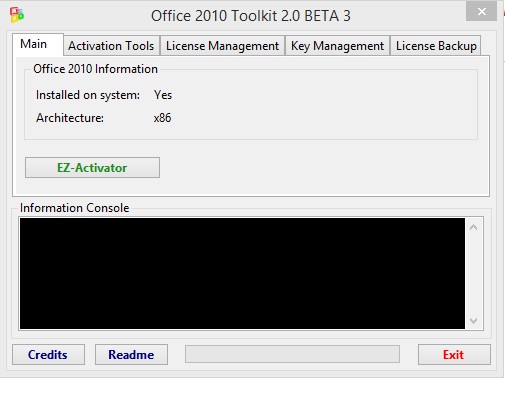
3. Extrak dan Buka EZ Aktivator.exe 
4. Kemudian Klik EZ-Activator

5. Tunggu beberapa menit aktivator akan bekerja ...
6. Apabila pada Information Console ada pesan "Office 2010  was succesfully activated" langsung klik  Exit. seperti gambar dibawah :


7. Coba cek Visio 2010 Anda, apakah sudah teraktivasi apa belum.
8. Jika masih belum restart Komputer Anda.


Sekian cara aktivasi Microsoft Office Visio 2010.
Sekian dan Terima Kasih, semoga bermanfaat.

CARA MERUBAH GAMBAR ICON FLASHDISK DI WINDOWS

CARA MERUBAH GAMBAR ICON FLASHDISK DI WINDOWS - Pernakah anda bosan dengan icon flashdisk anda ? Namun bagaimana cara mengganti icon flashdisk tersebut. Kini kami mempunyai tips untuk mengganti ion flashdisk tersebut. Caranya sangat mudah hanya membuat script dalam Notepad dan menyiapkan gambar yang akan anda gunakan, namun yang digunakan dalam extensi .ico.

Langsung saja tutorialnya sebagai berikut :

1. Pastikan flashdisk anda dalam keadaan tertancap terlebih dahulu ke dalam laptop/Komputer anda.
2. Apabila gambar anda belum berformat .ico maka anda lakukan convert gambar ke format .ico
bisa anda lakukan di aplikasi seperti Format Factory, dll. Setelah selesai copy dan paste ke flashdisk anda.


3. Kemudian buatlah Notepad pada flashdisk anda, dan isikan script seperti berikut :

[autorun]
icon=(namafile).ico

namafile isikan nama file gambar anda tadi, contohnya : iki.ico, kemudian simpan dengan nama autorun.inf dengan Save as type : All Files


4. Jika sudah selesai semua, maka eject flashdisk anda, dan masukkan lagi ke komputer anda. Jika berhasil maka tampilannya akan seperti berikut :


Selesai cara mengganti icon flashdisk. Sekian dan Terima Kasih
Semoga Bermanfaat.. 

Sabtu, 20 Desember 2014

CARA MENGUBAH PESAN ERROR DENIED PADA PROXY SERVER DEBIAN

CARA MENGUBAH ERROR denied PADA PROXY SERVER DEBIAN  - Pesan error proxy muncul apabila klien meminta mengakses situs tertentu, namun kita sudah menyetting agar situs tersebut tidak bisa dimasuki oleh Klien. Nah, namun bagaimana cara mengganti halaman pesan error proxy (squid) tersebut. 


Langsung saja kami beri langkah-langkahnya sebagai berikut:

1. Masuk pada Super User debian terlebih dahulu
2. Ketikkan perintah:
  cd /usr/share/squid/errors/English  (Penulisan besar kecil berpengaruh)


3. Untuk mengganti pesan error tersebut pada file ERR_ACCESS_DENIED
4. Ketikkan perintah :
nano ERR_ACCESS_DENIED


5. Pada isi file tersebut, cari penulisan file yang ada pada halaman pesan error squid menjadi apa yang anda inginkan. (Untuk lebih mudah cari dengan Ctrl + W )

6. Jika sudah, save file tersebut dan coba cek lagi kesalahan pada halaman error denied anda.

Sekian postingan ini, semoga bermanfaat :)

Kamis, 11 Desember 2014

CARA MENAMBAHKAN GP POINT DI PES 2013

CARA MENAMBAHKAN GP POINT DI PES 2013 - GP Point adalah salah satu fitur untuk membeli alat-alat yang digunakan pada saat bermain Master League (ML) atapun Become A Legend (BAL), Contohnya seperti alat-alat training dan yang lainnya.

Jika kita menunggu GP Point yang dihasilkan dari kita saat selesai bermain pertandingan, maka itu akan sangat lama sekali bila kita hendak akan membeli alat yang akan kita beli.

Namun disini kami mempunyai Trik untuk menambahkan GP Point di PES 2013 dengan sangat mudah, yaitu melalui Cheat GP POINT PES 2013.

Anda bisa downloadnya dibawah ini :
---------------------------------------------------

Langkah-langkahnya seperti dibawah ini :

1. Download file tersebut
2. Extrak dan masukkan password : www.siiferysaputra.blogspot.com
3. Buka GP POINT PES 13.exe
4. Open ML File atau BAL File anda 


 5. Cari dan Open Save ML atau BAL Anda, biasanya terletak pada :
Document - KONAMI - Pro Evolution Soccer 2013 - Save - (cari ML atau BAL anda)

6. Open
7. Jika sudah tambahkan GP POINT anda sesuka hati anda di Kolom "enter your NEW GP Points"
8. Contohnya seperti gambar dibawah :


9. Jika sudah, Klik accept anda save

Buka Game Master League anda yang telah anda ubah tadi, apakah yang terjadi :)


Anda sudah bisa membeli alat-alat maupun fitur lainnya dengan sesuka hati anda :)
apabila sudah habis, silahkan cheat lagi
hehehe...

Demikian Posting ini
Sekian dan Terima Kasih...

Semoga Bermanfaat

CARA MENGATASI FIREWALL YANG DIKENDALIKAN OLEH ANTIVIRUS ESET

CARA MENGATASI FIREWALL DIKENDALIKAN OLEH ANTIVIRUS ESET - Apakah Anda pernah mengalami hal yang seperti ini ???


Hal tersebut terjadi ketika Anda baru saja menginstal antivirus ESET, namun jangan kuatir hal tersebut bisa diatasi kok. Dengan hal ini membuat Anda tidak bisa Menghidupkan atau Mematikan Windows Firewall Anda bukan. Maka jika Anda ingin mengatasi hal tersebut, simak langkah-langkah berikut ini:

1. Buat Antivirus ESET Anda
2. Kemudian Pilih Bagian Centang pada Pojok Kanan Atas , lalu pilih Advanced Setup atau jika Anda ingin lebih cepat pencet F5 pada keyboard Anda.


3. Klik Network - Pilih Personal Firewall dan Klik Sytem Integration


4. Nah lihat  Sytem Integration  pada bagian kanan Anda
5. Ganti dan Pilih Personal Firewall is Completely Disabled


6. OK
7. Kemudian Masuk ke Windows Firewall tadi apakah sudah berhasil atau tidak, Jika masih tetap maka Anda harus merestart komputer Anda

8. Dan ini Hasilnya, Anda sudah bisa Mematikan maupun Mengaktifkan Firewall Anda:


9. Bila Anda ingin lebih cepat lagi pilih pada bagian seperti gambar dibawah:


Sekian dan Terima Kasih
Semoga bermanfaat..

CARA MEMBUAT FILE PENGECUALIAN / EXCLUSIONS PADA ANTIVIRUS ESET

CARA MEMBUAT FILE PENGECUALIAN / EXCLUSIONS PADA ANTIVIRUS ESET - 

Assalamualaikum Wr. Wb.
Pada Pagi yang cerah ini kami akan memposting cara membuat daftar pengecualian / Exlusions pada antivirus ESET. Langsung saja anda simak dibawah ini ...

Pernakah anda mengalami hal ketika contohnya bermain PES 2013 file "rld.dll" dianggap virus ??
cukup merepotkan bukan ketika anda mau bermain game tersebut harus ke Quarantine untuk merestore file rld.dll tadi yang di anggap virus kemudian mematikan Real-time file system protection, padahal itu bukan virus. Agar anda tidak bolak-balik melakukan cara tersebut, kami mempunyai cara bagaimana file tadi di masukkan daftar pengecualian bukan virus pada antivirus ESET. Langsung saja anda simak seperti berikut :

1. Kini kami menggunakan Antivirus ESET SMART SECURITY 6
2. Buka ESETnya.
3. Lalu masuk pada tab "SETUP", kemudian arahkan kursor anda kebawah
4. Cari "Enter advanced setup" dan Klik


5. Kemudian Klik pada Computer - Antivirus and spyware - Exclusions


6. Nah kita sudah sampai nih, tinggal kita masukkan file mana yang akan dimasukkan dalam daftar pengecualian

7. Kemudian Klik Add
8. Silahkan cari dimana file lokasi file yang akan dimasukkan tadi, contohnya seperti gambar dibawah ini :


 9. Ketika sudah Klik saja OK

10. Lalu akan muncul file yang anda masukkan tadi, Klik OK

11. Selesai

Cukup mudahkan, apabila masih belum faham silahkan komentar yaa :)

Sekian dan Terima Kasih
Semoga Bermanfaat.

CARA MENAMBAHKAN UANG / MONEY MASTER LEAGUE DI PES 2013

CARA MUDAH MENAMBAHKAN UANG / MONEY MASTER LEAGUE DI PES 2013 - Anda pernah bermain PES kan, khususnya pes 2013 saat bermain Master League (ML) Anda ingin memiliki pemain-pemain yang terkenal dan diatas rata-rata, namun masalahnya uang Anda tidak cukup untuk membelinya. Terkadang juga masalahnya yaitu ketika uang sudah habis maka akan mengalami bangkrut dan Tamat deh permainan Master League anda

Kini kami memiliki solusi agar Anda dapat menambahkan uang ML Anda sesuka hati Anda, caranya ikuti langkah-langkah berikut:


1. Download program cheat nya disini
2. Extrak dengan WinRar atau 7zip
    masukkan password: www.siiferysaputra.blogspot.com

3. Buat Programnya "MoneyML.exe" seperti dibawah:


4. Pilih Menu - Open
5. Lalu buka save Master League (ML) anda, biasanya terletak pada : Document - KONAMI - Pro Evolution Soccer 2013 - Save - ML (01,02,03..............)


6. Open,
7. Lalu ganti Nominal uang ML anda sesuka hati anda pada bagian "enter your NEW ML Money..."  :)


8. Boleh dicentang untuk hasil maksimal
9. Lalu "accept dan save"

10. Buka Game PES 2013 anda, dan masuk ke matser league tersebut.
11. Maka Jika Berhasil uang anda akan berubah seperti gambar dibawah :


12. Selesai

NB  : Apabila belum berhasil coba ulangi langkah dari Step ke 3

Sekian dan Terima Kasih Semoga Bermanfaat...

Selasa, 02 Desember 2014

MENAMBAHKAN SUBDOMAIN PADA DEBIAN

MENAMBAHKAN SUBDOMAIN PADA DEBIAN - Pada saat kita konfigurasi dns server kita memasukkan domain : ns, www, ftp, proxy. Kini kita coba dengan menambahkan subdomain tkj.ferykurniawantkj2.com.

Langkah-langkahnya sebagai berikut :

1.      Masuk ke direktori bind
cd /etc/bind
2.      Edit file forward (db.fery), pico db.fery
3.      Tambahkan subdomain seperti gambar yang dikotaki dibawah :
4.      Save CTRL-X, Y
5.      Edit file reverse (db.ip), pico db.ip

6.      Restart dns anda, /etc/init.d/bind9 restart

7.      Cek dengan nslookup atau dig –x (ip address server)

8.      Sukses, kita coba dengan mengganti isi halaman dari website tersebut
9.      Masuk ke : cd /etc/apache2/sites-availbale
10.  ls
11.  pico www
12.  Copy script pada bagian 2 (mulai VirtualHost ... sampai dengan selesai)
-          Cara : CTRL-K(sampai habis), CTRL-U, Enter CTRL-U
-          Ganti pada bagian yang ke 3
-          Ganti ServerName menjadi tkj.ferykurniawantkj2.com
-          Seperti gambar dibawah ini :

13.  Save CTRL-X, Y
14.  Masuk ke : cd /var/www
15.  ls
16.  mkdir tkj2 - ls
17.  cp index.html /var/www/tkj2
18.  cd  tkj2/
19.  pico index.html
20.  Ganti script html sesuka hati anda

21.  Save File CTRL-X, Y
22.  Restart web server : /etc/init.d/apache2 restart
23.  reboot
24.  w3m tkj.ferykurniawantkj2.com

25.  Selesai, Kini Kita cek di Klien 2
CEK DI KLIEN

1.      Buka Web Browser
2.      Masukkan URL “tkj.ferykurniawantkj2.com”
3.      Maka hasilnya seperti ini :


4.      Selesai cara konfigurasi Proxy server, Multiple domain, Mengganti Isi halaman WEB dan Menambahkan Subdomain.

Jika masih belum jelas, kami setakan videonya :
KONFIGURASI SERVER


CEK PADA KLIEN


Apabila anda ingin memliki modul dari konfigurasi dari TCP/IP - Subdomain, silahkan download DISINI.
Sekian dan Terima Kasih
Semoga Bermanfaat.                 
sealkazzsoftware.blogspot.com resepkuekeringku.com